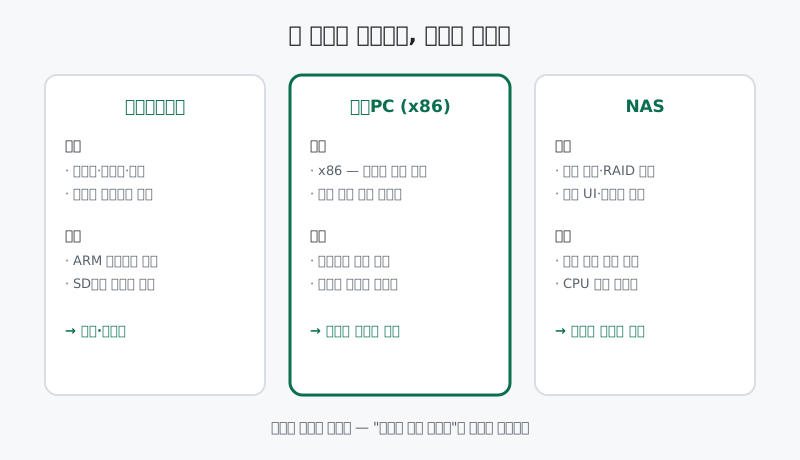
“홈서버 뭐로 시작해요?”라는 질문에 대한 정답은 장비 이름이 아니다. **“그걸로 뭘 돌릴 건데요?”**라는 되물음이다. 같은 예산이라도 사진 백업이 목적인 사람과 미디어 스트리밍이 목적인 사람은 다른 장비를 사야 한다. 이 글은 세 가지 대표 선택지를 용도 기준으로 비교한다.
세 선택지의 본질적 차이
라즈베리파이 — 실험과 학습의 장비
라즈베리파이 같은 싱글보드 컴퓨터(SBC)의 강점은 작고, 조용하고, 전기를 거의 안 쓴다는 것이다. 리눅스와 도커를 처음 배우는 용도, 광고 차단 DNS(Pi-hole)나 홈 자동화 같은 가벼운 단일 서비스에는 충분하다.
다만 두 가지 제약을 알고 시작해야 한다. 첫째, ARM 아키텍처다. 도커 이미지 생태계가 ARM을 폭넓게 지원하게 됐지만, 여전히 일부 이미지는 x86(amd64) 전용이다. 둘째, 기본 저장장치가 microSD 카드라는 점이다. SD 카드는 서버처럼 쓰기가 잦은 용도에서 수명 문제가 자주 보고된다. 운영을 진지하게 할 거라면 USB나 NVMe로 부팅 디스크를 옮기는 것이 일반적인 해법이다.
미니PC — 서비스 구동의 표준
중고 사무용 소형 PC나 신품 미니PC는 현재 홈서버 입문의 사실상 표준이다. 이유는 단순하다. x86 아키텍처라서 호환성 고민이 없고, 저전력 CPU 기준으로 유휴 전력도 낮은 편이며, 라즈베리파이 대비 메모리·저장장치 확장이 쉽다. 도커로 서비스 5~10개를 띄워도 여유 있는 성능이 이 가격대에서 나온다.
약점은 저장 공간이다. 대부분 2.5인치 베이 한두 개 또는 NVMe 슬롯이 전부라서, 수십 TB급 데이터 보관에는 맞지 않다.
NAS — 데이터 보관의 전문가
시놀로지 같은 상용 NAS의 본질은 “디스크 여러 개를 안전하게 관리해주는 어플라이언스”다. 다중 베이, RAID 구성, 스냅샷, 권한 관리가 웹 UI로 정리되어 있고 공식 문서(kb.synology.com)도 잘 갖춰져 있다. 가족 사진처럼 잃으면 안 되는 데이터를 맡기는 용도라면 직접 조립한 서버보다 운영 부담이 훨씬 적다.
대신 같은 돈을 성능으로 환산하면 손해다. 보급형 NAS의 CPU는 미니PC보다 약한 경우가 많아, 트랜스코딩이나 무거운 컨테이너를 돌리는 용도로는 답답할 수 있다.
용도별 추천 조합
| 하고 싶은 것 | 추천 | 이유 |
|---|---|---|
| 리눅스·도커 학습, 가벼운 서비스 1~2개 | 라즈베리파이 | 최소 비용·최소 전력으로 시작 |
| 도커 서비스 여러 개 (미디어·사진·메모 등) | 미니PC | x86 호환성 + 성능 여유 |
| 가족 데이터 안전 보관이 최우선 | NAS | RAID·스냅샷·관리 UI |
| 서비스도 돌리고 데이터도 많음 | 미니PC + NAS 조합 | 역할 분담 (아래 참고) |
마지막 줄의 조합이 낯설 수 있는데, 실제로 운영해보면 가장 안정적인 구조다. 빠른 미니PC가 서비스를 돌리고, NAS는 원본 데이터 보관과 백업 수신만 담당한다. 이 구조는 NAS와 홈서버의 역할 분담 글에서 자세히 다룬다.
내 환경도 결국 이 조합에 정착해 있다. 자동화 작업과 서비스는 NVMe를 단 x86 미니PC가 전담하고, 시놀로지 NAS는 NFS로 물려 최종 산출물 보관과 백업 수신만 맡는다. 여기에 백업 전용 4TB HDD와 재생성 가능한 중간파일용 USB 외장 SSD까지 — 장비마다 “잃었을 때 아픈 정도”가 다른 데이터를 나눠 들고 있는 셈이다. 처음부터 이 그림을 그려놓고 장비를 산 것은 아니고, 운영하면서 각 장비가 잘하는 일만 남기는 방향으로 다듬다 보니 본문의 역할 분담 구조가 됐다.
중고 사무용 PC라는 선택지
미니PC 항목에 덧붙일 가치가 있는 경로가 퇴역 사무용 소형 PC(1L급 타이니 PC)다. 기업에서 리스 만료로 풀리는 물량이 중고 시장에 꾸준히 나오는데, 신품 미니PC 대비 훨씬 적은 비용으로 비슷한 체급의 x86 환경을 만들 수 있다. 사무용으로 설계된 제품이라 내구성과 정숙성도 검증된 편이다.
확인할 것은 세 가지다. ① 세대 — 너무 오래된 CPU는 유휴 전력 효율이 떨어져 전기요금 계산에서 손해를 본다. ② 메모리 슬롯과 최대 용량 — 중고 구매의 장점이 저렴한 증설이다. ③ 저장장치 인터페이스 — NVMe 슬롯 유무가 향후 확장성을 가른다. 이 세 가지만 통과하면 “처음부터 비싼 장비”보다 “싸게 시작해서 필요할 때 교체”가 입문자에게 훨씬 부담 없는 경로다.
사기 전 체크리스트
- 돌리고 싶은 서비스 목록을 먼저 적었는가? (장비는 그 다음)
- 그 서비스들의 도커 이미지가 내가 고른 아키텍처(ARM/x86)를 지원하는가?
- 메모리는 증설 가능한가? (컨테이너는 CPU보다 메모리를 먼저 소진한다)
- 저장장치 확장 경로가 있는가? (베이 수, NVMe 슬롯, USB 의존 여부)
- 전기요금·소음 점검을 통과했는가?
장비가 정해졌다면 다음은 OS 설치다. 우분투 서버 초기 설정 체크리스트로 이어진다.